
Guide D’installation IPTV

UTILISER IPTV SMARTERS PRO
- Cette application est notre recommandation numéro un.
- Vous pouvez le télécharger ici
- Connectez-vous simplement à l’aide du code xtream qui vous a été envoyé par e-mail et vous êtes prêt à partir.
Utilisation du lecteur MYIPTV
- Depuis le Windows Store, téléchargez MyIPTVPlayer.
- Accédez à Paramètres, puis sélectionnez Ajouter une nouvelle liste de lecture.
- Dans la section Liste des chaînes distantes, saisissez n’importe quel nom comme nom de liste et collez l’URL que nous avons fournie par e-mail dans le champ URL.
- Revenez aux paramètres et sélectionnez la liste de lecture de chaînes que vous venez d’ajouter.
- Accédez à la section chaînes et profitez-en.
Utilisation de Perfect Player
Ouvrez le fichier téléchargé à l’aide de Perfect Player.
Téléchargez le lien m3u que nous avons envoyé par email.
UTILISER XCIPTV
- Téléchargez XCIPTV depuis le Playstore.
- Ouvrez l’application.
- Choisissez l’API Xtream Codes.
- Saisissez le nom d’utilisateur, le mot de passe et l’URL de l’API reçus par email.
- Apprécier .
UTILISER IPTV SMARTERS PRO
1. Nous allons d’abord installer l’ application Downloader
Cette application vous aidera à télécharger IPTV Smarters (car les téléchargements par navigateur ne sont pas autorisés)
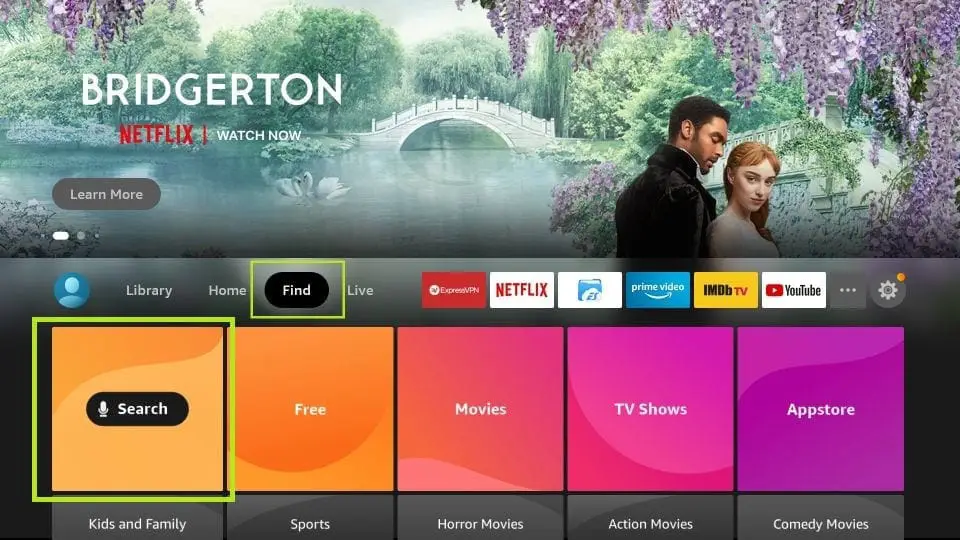
2. Cliquez sur l’ option Rechercher > Rechercher sur l’écran d’accueil de FireStick
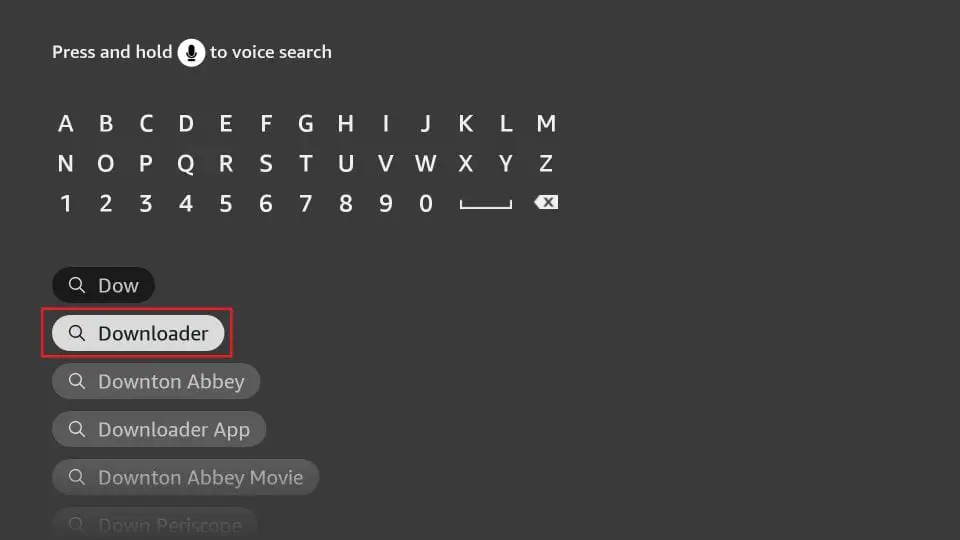
3. Tapez le nom de l’application (qui est Downloader )
Cliquez sur l’ option Downloader lorsqu’elle s’affiche dans les résultats de la recherche
Choisissez l’ icône Downloader sur l’écran suivant et téléchargez et installez l’application
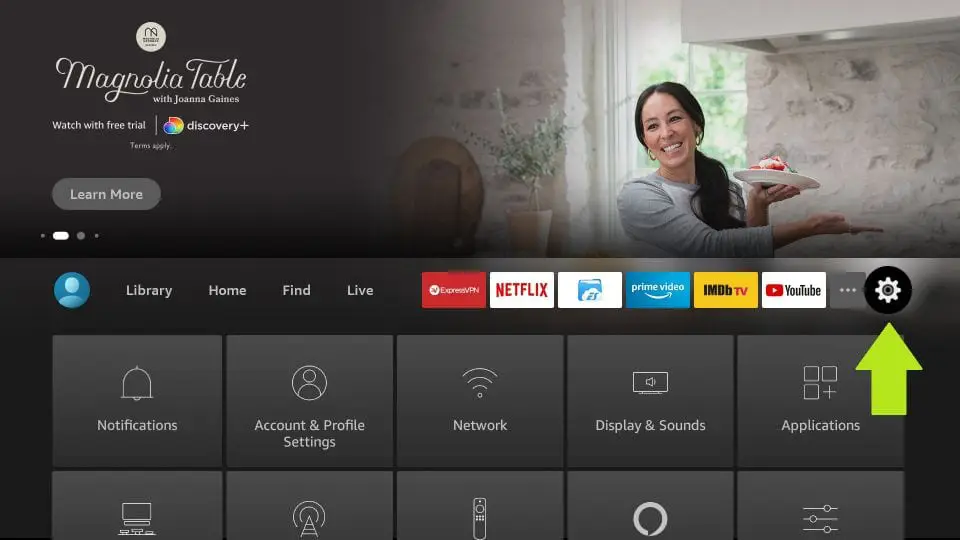
4. Revenez à l’écran d’accueil de FireStick après avoir installé l’application Downloader
Dans la barre de menu, cliquez sur Paramètres
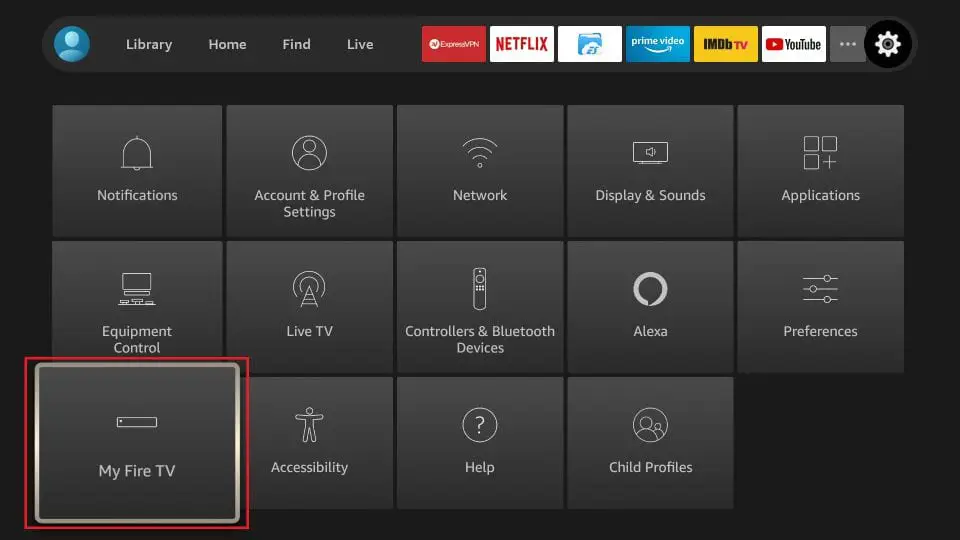
5. Dans les Paramètres, choisissez l’option
My Fire TV
6. Lorsque l’ensemble d’options suivant s’affiche sur l’écran suivant, cliquez sur
Options du développeur
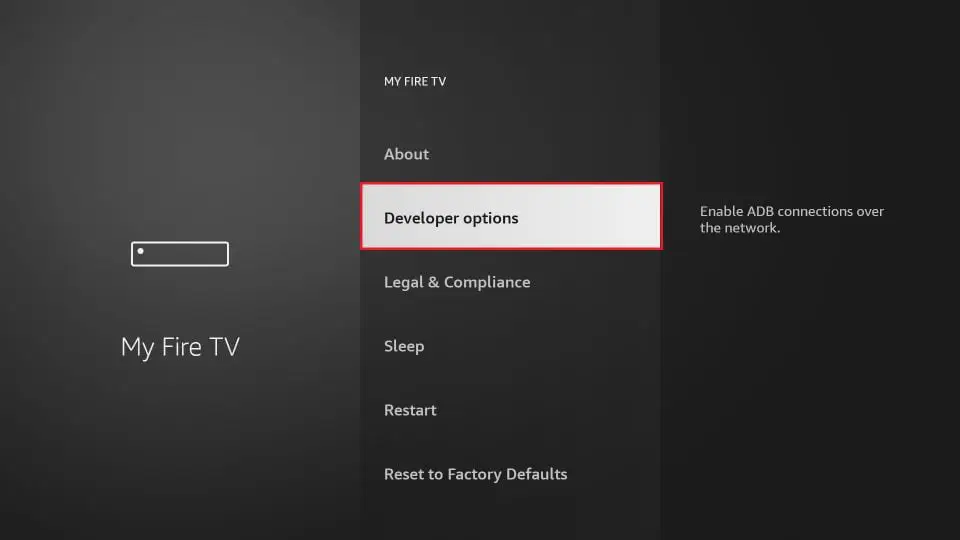
7. Cliquez sur
Installer à partir d’applications inconnues
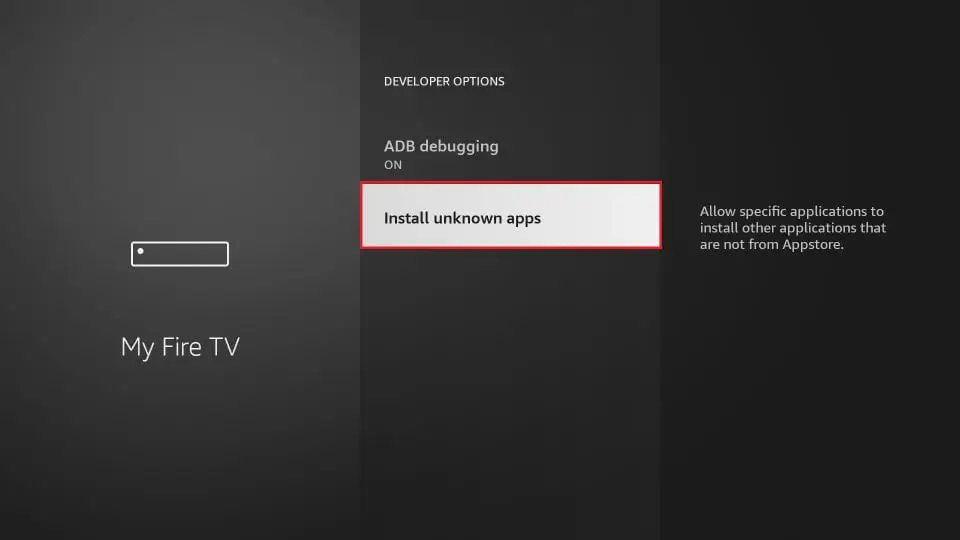
8. Cliquez sur
Téléchargeur pour changer le statut sur
ON
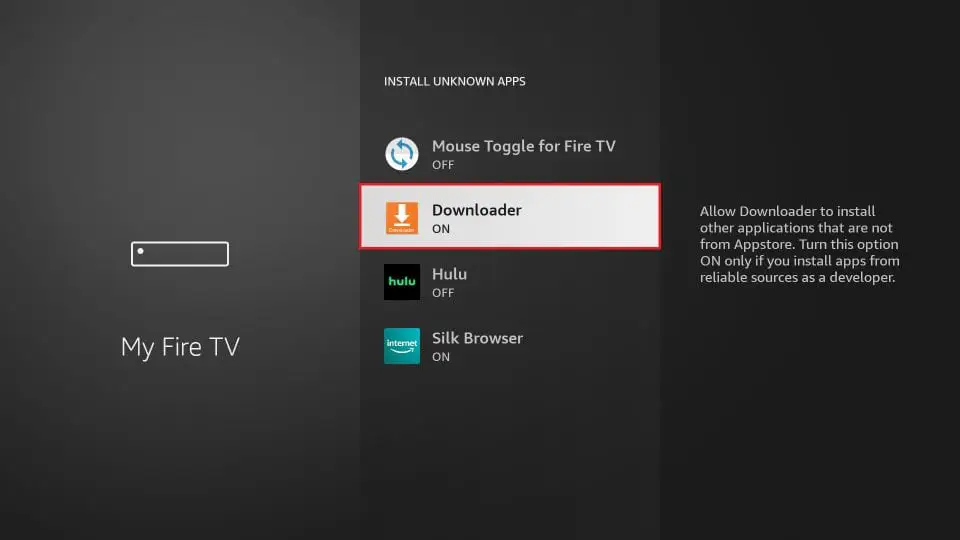
Avec cela, vous avez configuré les paramètres du FireStick pour autoriser l’installation d’IPTV Smarters et d’autres applications tierces. Suivez les étapes ci-dessous :
9. Vous pouvez maintenant ouvrir l’ application Downloader
. Lorsque vous exécutez cette application pour la première fois, une série d’invites s’affiche. Ignorez-les jusqu’à ce que vous voyiez l’écran suivant.
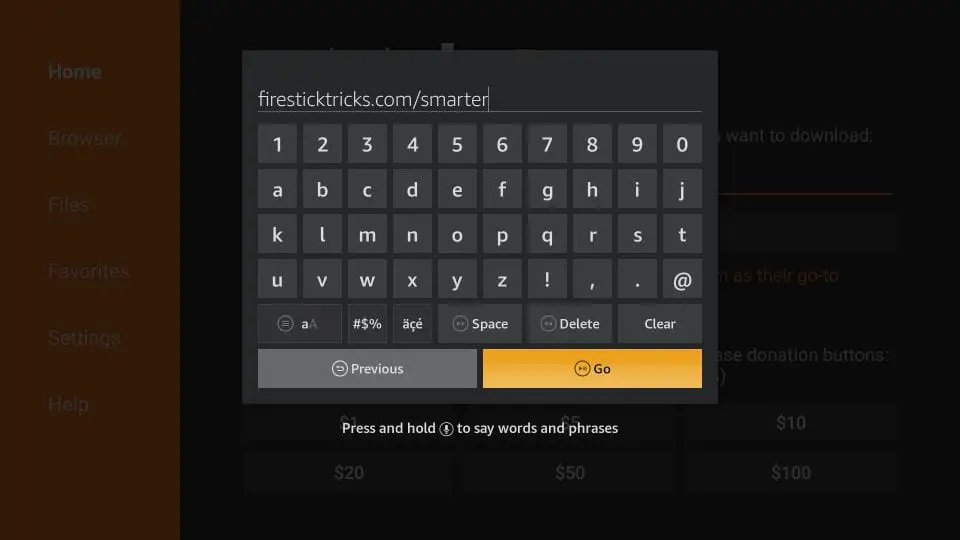
Sur cet écran, vous devez cliquer sur la zone de texte URL sur le côté droit (assurez-vous que l’option Accueil dans le menu de gauche est sélectionnée) où il est indiqué « http:// »
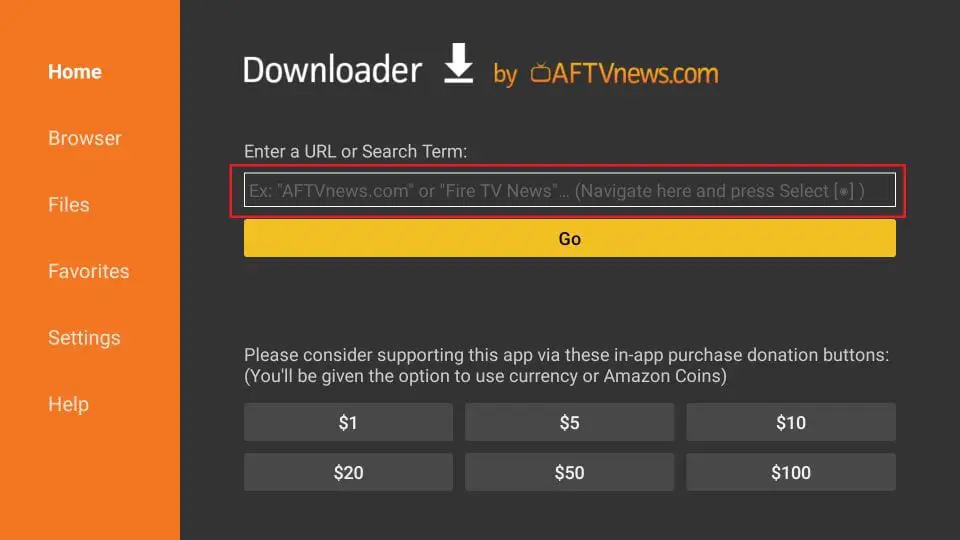
10. Allez-y et entrez le chemin suivant dans cette fenêtre : https://www.iptvsmarters.com/smarters.apk
Remarque : vous pouvez également utiliser la version raccourcie de l’URL iptvsmarters.com/smarters.apk
Cliquez sur GO
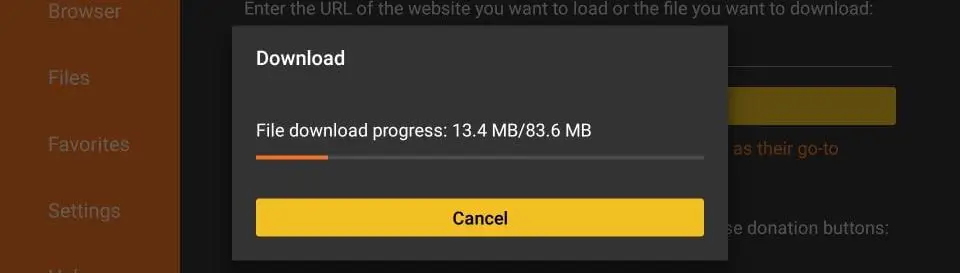
11. Attendez une minute ou deux jusqu’à ce que l’IPTV Smarter soit téléchargé sur votre appareil FireStick
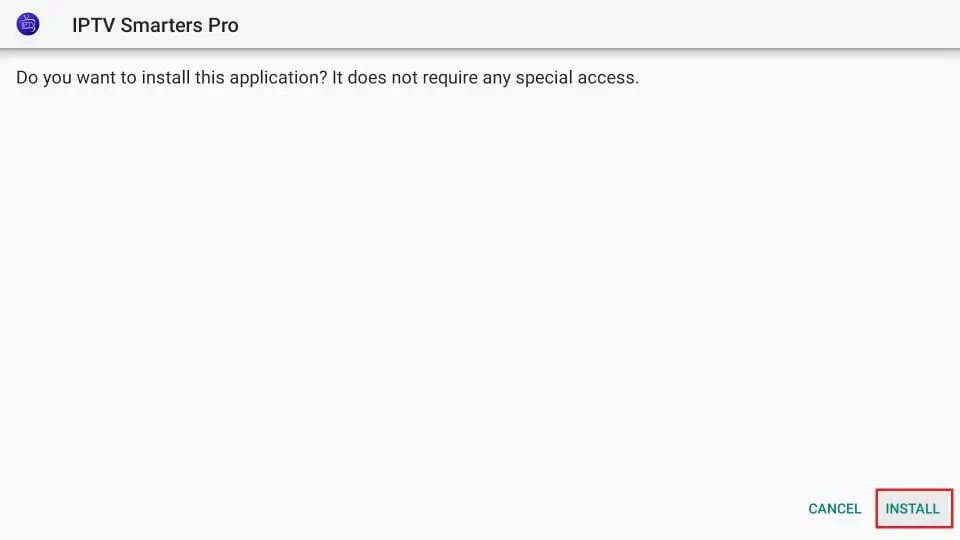
12. Une fois le téléchargement terminé, l’application Downloader exécutera le fichier APK et l’installation démarrera
Cliquez sur Installer
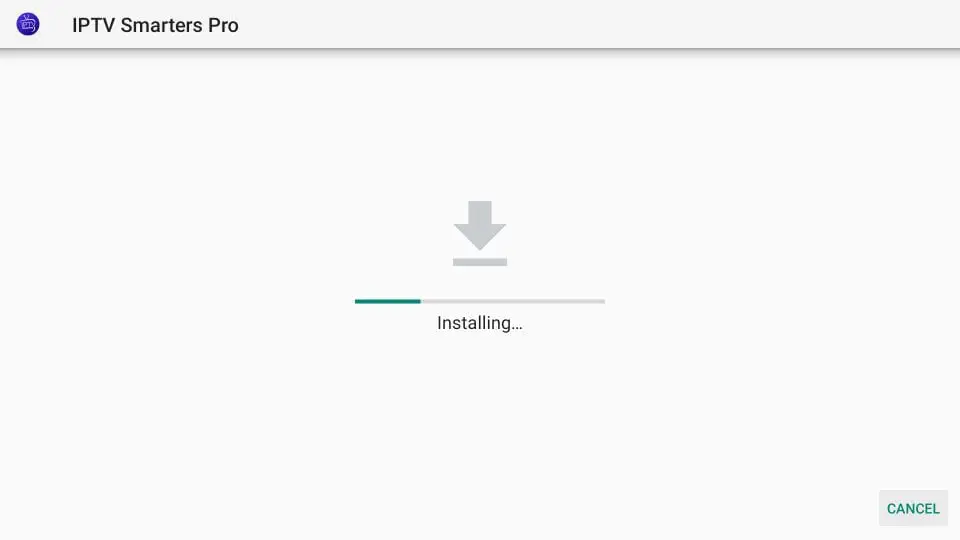
13. Attendez que l’installation soit terminée
14. L’installation est terminée avec la notification d’installation de l’application
Vous pouvez maintenant choisir de cliquer sur OUVRIR et de commencer avec IPTV Smarters
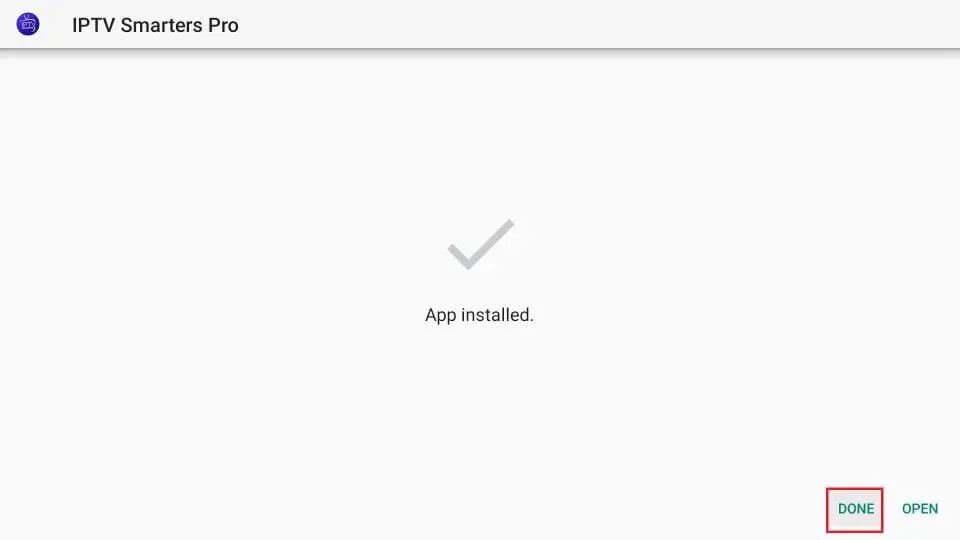
14. Il ne vous reste plus qu’à vous connecter en utilisant le code xtream que nous vous avons envoyé.
UTILISER LE LECTEUR IPTV TIVIMATE
- Accéder au Play Store
- Recherchez Tivimate IPTV Player et téléchargez-le.
- Ouvrir l’application
- Cliquez sur Ajouter une playlist
- Insérez l’URL de votre abonnement IPTV (qui vous sera envoyée par e-mail) dans la section URL de la liste de lecture
- Cliquez sur OK et attendez que les chaînes se chargent.
Connectez votre appareil MAG à Internet, puis suivez les étapes ci-dessous.
Vous pourrez maintenant voir la liste des chaînes.
Accédez à Paramètres, Paramètres système, Serveurs et portails.
Définir IPTV Beast comme portail 1
Saisissez l’URL dans votre e-mail dans la section URL du portail 1.
Laissez le nom de Portal 2 vide.
Laissez l’URL du portail 2 vide.
Sauvegarder.
Redémarrage.
UTILISER IPTV SMARTERS PRO
- Cette application est notre recommandation numéro un.
- Vous pouvez le télécharger depuis la boutique.
- Si vous ne le trouvez pas dans la boutique, veuillez le télécharger ici .
- Une fois installé, sélectionnez la connexion via l’API des codes Xtream (API XC), puis connectez-vous à l’aide du nom d’utilisateur, du mot de passe et de l’URL que nous vous avons envoyés.
UTILISER LE LECTEUR IPTV CLOUD STREAM
- Accédez à l’App Store et téléchargez Cloud Stream IPTV Player.
- Ouvrez l’application.
- Dans le coin supérieur gauche, cliquez sur l’icône « tirets ».
- Dans le coin inférieur gauche, cliquez sur le signe « + »
- Cliquez sur charger le fichier m3u
- Cliquez sur charger m3u depuis le Web
- Ajoutez l’URL d’abonnement IPTV que nous vous avons envoyée dans votre e-mail.
UTILISER IPLAY TV
- Accédez à l’App Store et téléchargez iPlay TV.
- Téléchargez le lien URL d’abonnement IPTV que nous vous avons envoyé.
- Vous pourrez maintenant voir la playlist.
UTILISER GSE SMART IPTV PRO
Entrez l’URL de votre abonnement IPTV en sélectionnant Ajouter une URL M3U.
Accédez à l’App Store et téléchargez GSE SMART IPTV pro.
Acceptez la règle CLUF.
Sélectionnez les paramètres dans le coin gauche.
Localisez le menu appelé « Listes de lecture à distance »
Sélectionnez le bouton nommé « + »
Ce tutoriel vous aidera à mieux comprendre comment regarder IPTV sur votre émulateur STB. Les décodeurs suivants sont compatibles avec celui-ci. « STB Emulator » peut émuler les décodeurs IPTV suivants.
| MAG 200 |
| MAG 245 |
| MAG 250 |
| MAG 260 |
| MAG 270 |
| MAG 275 |
| Aura HD |
Tout d’abord, vous devez visiter Google Play Store et télécharger STB Emulator.
Vous devez installer STB Emulator et l’ouvrir. Vous pouvez maintenant voir une section intitulée Adresse Mac.
Vous devez cliquer sur « Paramètres », situé dans le coin supérieur droit.
Ensuite, vous devez visiter Profils.
Vous devez maintenant cliquer sur le portail de test. Vous pouvez ensuite « Ajouter un profil ».
Cliquez sur le « Modèle STB ».
Sélectionnez votre modèle STB.
Accédez aux paramètres du portail.
Vous pouvez maintenant accéder à l’e-mail du portail, qui devrait être arrivé dans votre boîte de réception.
Vous devez maintenant sélectionner la résolution de l’écran.
Pour la résolution de l’écran, choisissez 1280 x 720
Quittez l’application et redémarrez-la.
Vous pouvez maintenant voir la liste des chaînes.
- Voici les instructions d’installation d’Openbox
- Ouvrez un navigateur Internet.
- Vous devez maintenant y entrer l’URL M3U.
- Il vous sera demandé d’enregistrer un fichier.
- Cliquez sur Enregistrer sous et ajoutez un nom.
- Vous pouvez maintenant copier le fichier sur une clé USB. Vous devez ensuite connecter la clé USB à Openbox.
- Vous devez maintenant prendre la télécommande et suivre ces étapes.
- Aller au menu
- Accédez aux paramètres locaux du réseau
- Accéder à l’application réseau
- Accéder à IPTV Palace
- Appuyez sur le bouton jaune pour lire à partir de la clé USB.
- Vous pouvez maintenant voir la commande indiquant le succès sur Openbox.
UTILISATION DE KODI KRYOPTON 17
- Lancer l’application Kodi
- Dans le menu de gauche, cliquez sur TV
- Cliquez sur Navigateur complémentaire.
- Cliquez sur PVR IPTV Simple Client
- Cliquez sur Configurer
- Sélectionner Général
- Entrez l’URL de l’abonnement IPTV.
- Attendez un certain temps jusqu’à ce que les notifications soient chargées.
UTILISER SMART ONE IPTV
Vous devrez utiliser l’application de contrôle nommée « Smart One IPTV » pour continuer. Vous pouvez l’obtenir gratuitement pendant sept jours. Ensuite, vous pouvez effectuer un paiement unique d’environ 10 $ et commencer à l’utiliser.

- Téléchargez l’application Smart One Iptv depuis la boutique
- Une fois que vous avez téléchargé l’application Smart IPTV, lancez-la.
- Gardez une note de l’adresse MAC que vous pouvez voir sur l’écran.
- Visitez maintenant cette page.
- Accédez à la section intitulée « À partir de l’URL de la liste de lecture m3u ». Vous devez saisir l’adresse MAC ici. Vous devez également inclure votre URL d’abonnement IPTV unique (qui vous a été envoyée par e-mail après votre abonnement) sous le champ appelé M3u.
- Cliquez maintenant sur générer.
- Redémarrez l’application et vous devriez voir les chaînes.
UTILISER SMART IPTV
La procédure est presque la même que celle de Smart One IPTV.
- Depuis le menu principal, faites défiler jusqu’à survoler Paramètres.
- Cliquez sur Mon Fire TV.
- Choisissez les options du développeur.
- Cliquez sur Applications provenant de sources inconnues.
- Choisissez Activer.
- Revenez à l’écran d’accueil et passez la souris sur l’icône Rechercher.
- Tapez « Downloader ».
- Sélectionnez l’application Downloader.
- Cliquez sur Télécharger et cliquez sur Ouvrir.
- Sélectionnez Autoriser si cette invite s’affiche et cliquez sur OK.
- Tapez l’URL suivante exactement comme indiqué ici : https://bit.ly/32HqzSz et cliquez sur Accéder.
- Attendez que le fichier soit téléchargé.
- Cliquez sur Installer.
- Revenez à l’écran d’accueil de l’appareil et sous « Vos applications et chaînes », cliquez sur Tout afficher.
- Faites défiler vers le bas pour survoler IPTV Smarters.
- Cliquez sur le bouton Menu de la télécommande (3 lignes horizontales), puis cliquez sur Déplacer vers l’avant.
- Une fois l’installation de l’application terminée, ouvrez-la.
- Cliquez sur Ajouter un nouvel utilisateur
- Choisissez la connexion avec l’API Xtream Codes
- Saisissez vos informations d’abonnement et cliquez sur Ajouter un utilisateur
- Attendez que le message « Utilisateur ajouté avec succès » apparaisse
- Cliquez sur votre profil et profitez-en !